


NONNOFILM

結婚式ムービーテンプレート専門店

【2025年最新】iPhone版iMovieで結婚式エンドロールを自作する方法とプロが選ぶ代替アプリ

結婚式のエンドロールを自分たちで手作りしたいと考える新郎新婦様が近年非常に増えています。特にiPhoneユーザーの方にとって、普段使い慣れたiMovieアプリは、動画編集の第一候補に挙がるのではないでしょうか。

しかし、「iPhone版iMovieで本当に結婚式のエンドロールが作れるの?」「Mac版とは機能が違うって聞くけど…」といった疑問を抱えている方も少なくありません。結論から言うと、iPhone版iMovie単体で、映画のようなスクロールするエンドロールを完璧に作成するのは難しいのが現状です。これは、iPhone版iMovieにクレジットスクロール機能が搭載されていないためです。

このページでは、iPhone版iMovieでエンドロールを作る際の「できること」と「できないこと」を明確にし、それでもiMovieで作成したい場合の具体的な工夫や、より簡単に高品質なエンドロールを作成できる代替アプリまで、プロの視点から徹底的に解説します。読者の皆様が最高の結婚式エンドロールを完成させるためのヒントが満載です。

なぜiPhone版iMovieで結婚式エンドロール作成は難しいのか?Mac版との決定的な違い

結婚式のエンドロールといえば、ゲストの名前やメッセージが下から上に流れていく「クレジットスクロール」が一般的です。しかし、iPhone版iMovieには、このクレジットスクロールを簡単に実現できる機能が搭載されていません。これが、iPhone版iMovieでエンドロール作成が難しいとされる最大の理由です。

Mac版iMovieには「エンドロール」という専用のタイトルテンプレートがあり、テキストを入力するだけで自動的にスクロールする機能が備わっています。しかし、iPhoneやiPadのiMovieアプリには、残念ながらこの便利な機能がありません。

iPhone版iMovieでできること・できないことの整理

iPhone版iMovieは、手軽に動画編集ができる優れたアプリですが、結婚式のエンドロール作成においては、その機能に限界があります。具体的に何ができて、何ができないのかを整理しておきましょう。

iPhone版iMovieで「できること」

  • 写真・動画の挿入と配置(ピクチャ・イン・ピクチャ機能): 背景に黒い画面やデザイン画像を配置し、その上に写真や動画を重ねて表示できます。これにより、画面の左右に写真を寄せて配置するレイアウトも可能です。
  • 背景色の設定やデザイン画像の配置: 黒一色の背景だけでなく、コルクや布などの画像、iMovieに標準搭載されている背景デザインを配置して、オリジナリティのあるエンドロールを作成できます。
  • BGMの追加: 著作権に配慮した音楽を挿入し、エンドロールの雰囲気を盛り上げることができます。
  • トランジションの適用: 写真や動画の切り替わりに様々な効果(トランジション)を挿入し、スムーズなスライドショーを作成できます。
  • 基本的なテキスト挿入(固定表示): テキストの挿入自体は可能ですが、配置位置やアニメーションの種類が限られており、固定表示となります。

iPhone版iMovieで「できないこと」

  • 下から上へのテキストスクロールアニメーションの直接作成: 映画や結婚式でよく見られる、ゲスト名が下から上に流れるクレジットスクロール機能は、iPhone版iMovieには搭載されていません。
  • 自由なテキスト配置や高度なアニメーション: テキストの配置位置や動きがプリセットで決まっているため、自由に文字を配置したり、凝ったアニメーションをつけたりすることは困難です。

このように、iPhone版iMovieは基本的なスライドショー作成機能は充実しているものの、エンドロールに不可欠な「テキストのスクロール機能」が欠けている点が大きな課題となります。

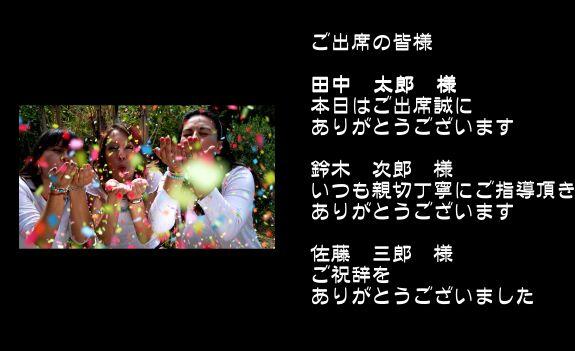
一般的な結婚式のエンドロールでは、上記画像のように「写真を画面の左右に寄せて小さく表示できること」「テキスト(ゲストの名簿)を上下にスクロールアニメーションさせることが出来る事」「背景に黒い色や画像などのデザイン要素を配置することが出来る事」の3点が重要です。

iPhone版iMovieでエンドロールを「なんとか」作るための工夫と手順

iPhone版iMovie単体では難しいとされるエンドロールですが、いくつかの工夫を凝らすことで、希望の形に近づけることは可能です。ただし、Mac版iMovieや他の専用アプリを使うよりも手間がかかることを覚悟しておきましょう。

方法1: Keynote(または他のプレゼンアプリ)との連携

最も現実的な方法の一つが、Keynote(Apple純正のプレゼンテーションアプリ)など、テキストの自由な配置やアニメーションが可能なアプリとiMovieを組み合わせる方法です。

  1. Keynoteでスクロールテキストを作成:
    • Keynoteのスライドにゲスト名をリストアップします。
    • テキストボックスを画面下から上へ移動させるアニメーションを設定します。この際、テキストが画面外に完全に消えるまで時間を調整しましょう。
    • 背景を透過させる、またはiMovieで使う背景色と同じ色にするなど、iMovieでの合成を考慮したデザインにします。
  2. 動画または画像として書き出す:
    • 作成したKeynoteのスライドを動画(mov形式など)として書き出します。テキストのスクロール部分のみを動画として書き出すのがポイントです。
    • または、スクロールするテキストの各段階をスクリーンショットとして複数枚画像で保存し、iMovieでそれらを連続表示させる方法もありますが、動画として書き出す方がスムーズです。
  3. iMovieに読み込み、PiPで重ねる:
    • iMovieでエンドロールの背景となる動画や写真のスライドショーを作成します。
    • その上に、Keynoteで書き出したスクロールテキストの動画(または画像)をピクチャ・イン・ピクチャ機能を使って重ねて配置します。
    • テキスト動画のサイズや位置を調整し、背景と自然に馴染むようにします。

方法2: 画面単位で表示する「静止画型」エンドロール

「スクロールにこだわらない」という選択肢も、iPhone版iMovieでエンドロールを作成する上で非常に有効です。映画のような縦スクロールではなく、1画面に数名ずつゲスト名を表示していく形式です。

  • ゲスト名をグループ分け: 友人、親族、会社関係など、ゲストを数名ずつのグループに分けます。
  • 各グループを1画面に表示: iMovieのタイトル機能やテキストオーバーレイ機能を使って、1画面に4~5人程度のゲスト名と写真を表示します。
  • 画面切り替えで進行: 画面が切り替わるごとに次のグループのゲスト名が表示されるようにします。トランジションを工夫することで、単調さを避けることができます。

この方法は、iMovieの既存機能で比較的簡単に実現でき、ゲスト一人ひとりにメッセージを添えるなど、よりパーソナルな演出も可能です。

方法3: 一度書き出して再編集する(上級者向け)

これは手間がかかる上級者向けのテクニックですが、iMovie単体で複数の要素を重ねたい場合に有効です。

  1. 背景と写真のスライドショーを作成・書き出し:
    • まず、エンドロールの背景となる動画や、ゲスト写真のスライドショー部分のみをiMovieで作成し、一度動画ファイルとして書き出します。
  2. 書き出した動画を再読み込みし、テキストを重ねる:
    • 書き出した動画ファイルを再度iMovieに取り込みます。
    • その上に、Keynoteなどで作成したスクロールするテキストの動画(または画像)をピクチャ・イン・ピクチャ機能で重ねて配置します。

この方法は、iMovieのレイヤー機能の限界を突破するための裏技ですが、何度も書き出しと読み込みを繰り返すため、時間と手間がかかります。また、画質の劣化にも注意が必要です。

iMovie以外でiPhoneでエンドロールを自作するなら?プロが選ぶおすすめアプリ

iPhone版iMovieの機能に限界を感じる場合や、より簡単に高品質なエンドロールを作成したい場合は、他の動画編集アプリを検討するのも良い選択です。近年はスマートフォンアプリの機能も非常に進化しており、プロ並みの編集が可能なものも増えています。

アプリ名 特徴とエンドロール作成への適性
CapCut (キャップカット) TikTokで人気のBytedance社が提供。豊富なテンプレートやAI機能が魅力で、SNS動画の編集に慣れている方におすすめ。直感的な操作で高クオリティの動画が作成可能です。
PowerDirector Mobile (パワーディレクター) AIによる自動編集機能も備わっており、初心者でもプロ並みの編集が可能。エンドロールの背景やテキストも自由にカスタマイズできるため、凝ったデザインを求める方にも適しています。クレジットスクロール機能も搭載されています。
Canva (キャンバ) 動画編集だけでなく、画像編集やデザイン全般に使える多機能アプリ。無料でも使える範囲が広く、デザイン性の高いテンプレートが豊富なので、おしゃれでデザイン性の高いエンドロールを作りたい方に最適です。
InShot (インショット) シンプルで直感的な操作が特徴。テキスト挿入やBGM追加、エフェクトなど基本的な機能が充実しており、手軽にエンドロールを作成したい方におすすめです。
Cute CUT (キュートカット) 使いやすさに定評があり、YouTube動画編集にも使われるほど。直感的な操作でエンドロール作成が可能です。
PowerPoint (パワーポイント) スライドのアニメーションをそのまま動画として出力できるため、ゲスト名をスライドごとに表示するタイプのエンドロール作成に活用できます。

これらのアプリは、iMovieにはないテキストアニメーション機能や、より自由なデザインカスタマイズが可能な場合が多く、エンドロール作成の選択肢を広げてくれます。

手書きイラストプロフィールムービーテンプレート – pastel – 無料版 – AE版

結婚式エンドロール自作成功の秘訣:共通の注意点とプロのアドバイス

どのアプリを使うにしても、結婚式のエンドロールを自作する上で共通して押さえておくべきポイントがあります。これらを意識することで、感動的でトラブルのないエンドロールを完成させることができます。

1. 著作権の確認を徹底する

BGMや使用する写真・動画素材には著作権があります。特に市販の楽曲を使用する場合は、必ず著作権処理(ISUMなど)を行う必要があります。無許可での使用は著作権侵害となり、会場での上映を断られたり、法的な問題に発展したりする可能性があります。

2. 十分な制作期間を確保する

エンドロールの自作は、想像以上に時間と手間がかかります。素材集め、構成検討、編集作業、BGM選定、そして最終確認まで、最低でも2週間程度の制作期間を見込んでおきましょう。

3. 会場での上映テストを必ず行う

完成したエンドロールは、必ず結婚式会場の機材で上映テストを行ってください。自宅のPCやスマホでは問題なく再生できても、会場のプロジェクターやスクリーン、音響設備との相性で、色味がおかしくなったり、音が出なかったり、カクついたりするトラブルが発生することがあります。

4. ゲスト名の最終確認を怠らない

ゲストの名前の誤字脱字は、失礼にあたるだけでなく、せっかくの感動を台無しにしてしまう可能性があります。完成後には、必ず新郎新婦だけでなく、親しい友人や家族にも確認してもらい、複数人でチェックするようにしましょう。

5. コンセプトと構成を明確にする

どんなエンドロールにしたいのか、どのようなメッセージを伝えたいのか、事前にコンセプトを明確にすることで、素材選びや編集作業がスムーズに進みます。ゲストへの感謝、思い出の振り返り、未来への希望など、テーマを決めることが大切です。

6. 【重要】DVD化の課題と解決策

スマートフォンアプリでエンドロールを制作する場合、完成した動画ファイルを直接DVDに書き込むことはできません。結婚式会場によってはDVDでの提出を求められることが多いため、この点は事前に確認が必要です。DVD化には、PCと専用のDVD作成ソフトが別途必要になります。

結婚式のエンドロール自作に関するさらに詳しい情報や、他のアプリ・ソフトの比較については、以下の記事も参考にしてください。

関連記事
エンドロールをスマホで作れるアプリ3選 結婚式のエンドロールを「自分たちで手作りしたい」「スマホで手軽に作成したい」と考える新郎新婦様が近年とても増えています。スマートフォンの性能や動画編集アプリの進

関連記事
結婚式エンドロールを作れるおすすめ編集ソフト 結婚式の披露宴を感動的に締めくくるエンドロールムービーは、ゲストへの感謝の気持ちを伝える大切な演出です。当日の感動をそのままに、参列してくださった方々のお名前

まとめ

iPhoneアプリiMovieで結婚式のエンドロールを自作することは、Mac版のような専用機能がないため、一般的なスクロール型エンドロールを単体で作成するのは難しいという現実があります。しかし、Keynoteなど他のアプリとの連携や、スクロールにこだわらない「静止画型」エンドロールに方向性を変えることで、iMovieでも工夫次第で作成は可能です。

もしiMovieの限界を感じるようであれば、CapCutやPowerDirector Mobileなど、より高機能でエンドロール作成に適したiPhoneアプリも多数存在します。ご自身のスキルレベルや求めるクオリティに合わせて、最適なツールを選びましょう。

自作のエンドロールは、お二人の個性や感謝の気持ちをゲストに伝える素晴らしい手段です。著作権や上映テスト、DVD化などの注意点をしっかり守り、最高の結婚式当日をお迎えください。応援しています!

良いエンドロールが完成するといいですね。

素敵な結婚式当日をお迎えください。

Posted by nonnofilm on 2025年6月27日